Sebenarnya,, postingan ini tidak menginstall seperti yang teman2.. pikirkan, melainkan pada postingan kali ini hanya akan mengkonfigurasi isi dalam file xorg.conf yang ada dalam folder etc/x11
file configurasi ini akan membuat laptop anda akan menjadi seperti diinstall driver vga..
oke pertama buka terminal anda dengan mengetik alt+ctrl+t
setelah terbuka,, ketikan kode2.. dibawah ini :
1. gedit /etc/X11/xorg.conf
setelah terbuka di program gedit.. copy paste kan kode dibawah ini..
Section "Monitor"
Identifier "monitor0"
VendorName "Generic"
ModelName "Flat Panel 1280x768"
HorizSync 30-71
VertRefresh 50-60
# Monitor preferred modeline (59.9 Hz vsync, 49.3 kHz hsync, ratio 16/10)
ModeLine "1280x768" 71 1280 1328 1360 1440 800 803 809 823 -hsync -vsync
# TV fullscreen mode or DVD fullscreen output.
# 768x576 @ 79 Hz, 50 kHz hsync
ModeLine "768x576" 50.00 768 832 846 1000 576 590 595 630
# 768x576 @ 100 Hz, 61.6 kHz hsync
ModeLine "768x576" 63.07 768 800 960 1024 576 578 590 616
# ModeLine "1280x768_120" 181.21 1280 1376 1520 1760 800 801 804 858 -HSync +Vsync
# ModeLine "1280x768_100" 147.89 1280 1376 1512 1744 800 801 804 848 -HSync +Vsync
# ModeLine "1280x768_85" 123.38 1280 1368 1504 1728 800 801 804 840 -HSync +Vsync
# ModeLine "1280x768_75" 107.21 1280 1360 1496 1712 800 801 804 835 -HSync +Vsync
# ModeLine "1280x768_60" 83.46 1280 1344 1480 1680 800 801 804 828 -HSync +Vsync
# ModeLine "1280x768_50" 68.56 1280 1336 1472 1664 800 801 804 824 -HSync +Vsync
EndSection
Section "Device"
Identifier "Configured Video Device"
Driver "vesa"
EndSection
Section "Screen"
Identifier "screen0"
Device "device0"
Monitor "monitor0"
DefaultColorDepth 24
Subsection "Display"
Depth 8
Modes "1024x768" "800x600" "640x480"
EndSubsection
Subsection "Display"
Depth 16
Modes "1024x768" "800x600" "640x480"
EndSubsection
Subsection "Display"
Depth 24
Modes "1024x768" "800x600" "640x480"
EndSubsection
EndSection
setelah itu.. save file tersebut,, lalu restart laptop anda..
hasilnya akan terlihat setelah anda login kembali..
selamat mencoba.. ^^
silahkan memberikan komentar anda dibawah ini.. bila ada masalah yang terjadi..

10 Keanehan yang terjadi di airmadidi
Hehhehe....
10 Keanehan yang terjadi di Pedesaan..
1. Setiap akhir semester Laptop si Suandi rusak.. (hahaa.. sir nda bakalan percaya lagi ini wan.. wan..)
2. Hari ini Steven install backtrack.. (hahaa.. nda nyambung..)
3. Harga 1 dasi di manado 300rb.. wkwk. (aneh jga baru sekarang tau ternyata ada dasi harga 300rb..)
4. Harga 1 ikat pinggang 500rb.. wkwk.. (aneh ya baru sekarang gw tau..)
5. Kucing kecil sudah di buang di depan Mas. Tempat jual pisang.. kembali lagi (haha.. katanya kucingnya masih kecil.. aneh? wkwk)
6. Bobby hahaa,, stress karena makalah tidak jadi (emang ini aneh?,, biasa aja kalee..)
7. Tadi di jalan pulang lewat kubur, jalan biasa aja..(mm,, aneh juga ?)
8. Tabung gas di curi orang..(wkwkw.. tabung ? bawang merah, bawang putih aja di curi apalagi tabung... ngga aneh lagi.. wkwk..)
9. 3 anak buat project stress.. wkwk (no comment.. lagi sementara bicara2.. sendiri..)
10. Wandi pake celana seksi.. (wkwkwkkww..)..
Hidup popo... kwkw..
10 Keanehan yang terjadi di Pedesaan..
1. Setiap akhir semester Laptop si Suandi rusak.. (hahaa.. sir nda bakalan percaya lagi ini wan.. wan..)
2. Hari ini Steven install backtrack.. (hahaa.. nda nyambung..)
3. Harga 1 dasi di manado 300rb.. wkwk. (aneh jga baru sekarang tau ternyata ada dasi harga 300rb..)
4. Harga 1 ikat pinggang 500rb.. wkwk.. (aneh ya baru sekarang gw tau..)
5. Kucing kecil sudah di buang di depan Mas. Tempat jual pisang.. kembali lagi (haha.. katanya kucingnya masih kecil.. aneh? wkwk)
6. Bobby hahaa,, stress karena makalah tidak jadi (emang ini aneh?,, biasa aja kalee..)
7. Tadi di jalan pulang lewat kubur, jalan biasa aja..(mm,, aneh juga ?)
8. Tabung gas di curi orang..(wkwkw.. tabung ? bawang merah, bawang putih aja di curi apalagi tabung... ngga aneh lagi.. wkwk..)
9. 3 anak buat project stress.. wkwk (no comment.. lagi sementara bicara2.. sendiri..)
10. Wandi pake celana seksi.. (wkwkwkkww..)..
Hidup popo... kwkw..
Tutorial lengkap setting Domain agar dapat terhubung dengan Webhost
Tutorial kali ini akan membahas tentang setting dns dari webhost ke domain,, sebelum saya mulai saya akan menceritakan sedikit tentang domain ke webhost dan lain2.. hehe..
jika anda seorang programmer atau apalah yang penting anda sudah membuat website dan akan di upload ke internet maka pasti yang
Pertama, anda memerlukan FileZila untuk mengupload file itu ke internet silahkan lihat postingannya disini
Kedua, pasti anda memerlukan Domain yang berbayar maupun yang gratisan contoh gratisan seperti co.cc namun sekarang sudah diganti dengan cu.cc.
Ketiga, pasti anda memerlukan tempat menyimpan website anda yang nantinya akan diakses oleh banyak orang inilah yang dinamakan dengan weserver.
jika sudah mengerti sekarang saya akan mulai,, silahkan medaftatar dulu di disini
ikuti langkah-langkah dibawah ini..
1. Akan muncul halaman untuk memasukan nama domain yang anda inginkan langsung tuliskan saja contohnya : coba, atau testing dll. terserah pilihan anda (tidak perlu menuliskan coba.com atau testing.cu.cc) lalu klik check availability
2. Akan muncul pilihan dibawahnya jika bisa digunakan maka akan langsung diberitahu,, jika tidak akan diberikan pilihan lain.. setelah anda sudah memastikan klik checkout..
3. Akan muncul halaman baru jika anda sudah memiliki account langsung saja masuk,, jika belum mendaftar dulu pada bagian bawah..
4. Jika berhasil terdaftar akan ada pemberitahuan berhasil lalu klik my account
5. Setelah itu Masukan username dan password anda lalu klik login
6. Setelah itu Klik mydomains pada bagian atas disebelah tulisan LOGOUT
7. Setelah itu Klik simbol tanda pecil yang diatasnya ada tulisan Manage
8. Setelah itu pilih Nameserver
9. Silahkan login ke akun 000webhost jika belum punya akun anda harus mendaftar dulu..
10. Silahkan masukan email serta password anda setelah masuk pada account pada Manager another Account pilih create new akan muncul seperti gambar dibawah
 masukan nama web anda yang sudah anda daftarkan tadi,, coba atau testing tadi di i want to host my own domain,, setelah itu masukan password lalu klik setup new account
11. Klik go lalu klik pada Main menu pada bagian bawah pilih Account Detail, maka akan muncul detail dari account2 anda pada bagian Nameserver details
contoh : ns01.000webhost.com dan ns02.000webhost.com
copy paste kedua nameserver tesebut dan masukan pada nameserver yang ada pada CU.CC tadi..
ns01 pada nameserver1 dan ns02 pada nameserver2
12. Setelah itu Klik update, jika berhasil maka akan ada tulisan Nameserver active
Dengan cara ini maka Domain anda dan Webserver sudah terhubung,, tinggal anda memasukan file atau website anda pada Webserver dengan menggunakan FileZila dan setelah itu anda langsung dapat mengaksesnya di internet dengan menuliskan nama domain anda contoh : coba.cu.cc atau apa yang anda daftarkan..
Selamat Mencoba,, ^^
jika anda seorang programmer atau apalah yang penting anda sudah membuat website dan akan di upload ke internet maka pasti yang
Pertama, anda memerlukan FileZila untuk mengupload file itu ke internet silahkan lihat postingannya disini
Kedua, pasti anda memerlukan Domain yang berbayar maupun yang gratisan contoh gratisan seperti co.cc namun sekarang sudah diganti dengan cu.cc.
Ketiga, pasti anda memerlukan tempat menyimpan website anda yang nantinya akan diakses oleh banyak orang inilah yang dinamakan dengan weserver.
jika sudah mengerti sekarang saya akan mulai,, silahkan medaftatar dulu di disini
ikuti langkah-langkah dibawah ini..
1. Akan muncul halaman untuk memasukan nama domain yang anda inginkan langsung tuliskan saja contohnya : coba, atau testing dll. terserah pilihan anda (tidak perlu menuliskan coba.com atau testing.cu.cc) lalu klik check availability
2. Akan muncul pilihan dibawahnya jika bisa digunakan maka akan langsung diberitahu,, jika tidak akan diberikan pilihan lain.. setelah anda sudah memastikan klik checkout..
3. Akan muncul halaman baru jika anda sudah memiliki account langsung saja masuk,, jika belum mendaftar dulu pada bagian bawah..
4. Jika berhasil terdaftar akan ada pemberitahuan berhasil lalu klik my account
5. Setelah itu Masukan username dan password anda lalu klik login
6. Setelah itu Klik mydomains pada bagian atas disebelah tulisan LOGOUT
7. Setelah itu Klik simbol tanda pecil yang diatasnya ada tulisan Manage
8. Setelah itu pilih Nameserver
9. Silahkan login ke akun 000webhost jika belum punya akun anda harus mendaftar dulu..
10. Silahkan masukan email serta password anda setelah masuk pada account pada Manager another Account pilih create new akan muncul seperti gambar dibawah
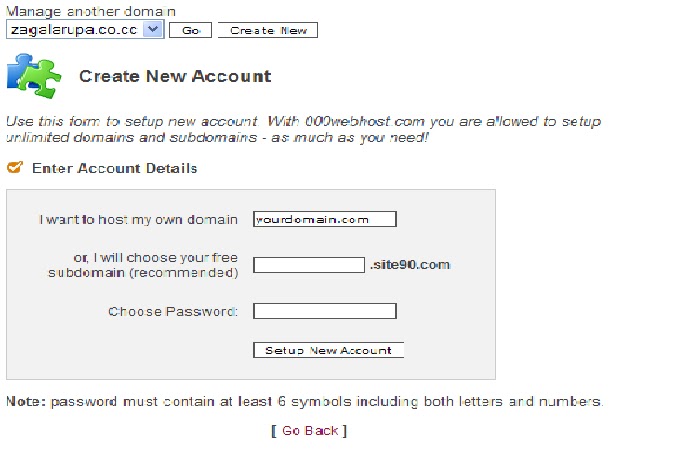
11. Klik go lalu klik pada Main menu pada bagian bawah pilih Account Detail, maka akan muncul detail dari account2 anda pada bagian Nameserver details
contoh : ns01.000webhost.com dan ns02.000webhost.com
copy paste kedua nameserver tesebut dan masukan pada nameserver yang ada pada CU.CC tadi..
ns01 pada nameserver1 dan ns02 pada nameserver2
12. Setelah itu Klik update, jika berhasil maka akan ada tulisan Nameserver active
Dengan cara ini maka Domain anda dan Webserver sudah terhubung,, tinggal anda memasukan file atau website anda pada Webserver dengan menggunakan FileZila dan setelah itu anda langsung dapat mengaksesnya di internet dengan menuliskan nama domain anda contoh : coba.cu.cc atau apa yang anda daftarkan..
Selamat Mencoba,, ^^
Tutorial Lengkap Hosting Web menggunakan FTP client FileZilla
Tutorial kali ini akan membahas tentang Cara upload website atau cara hosting website dengan menggunakan FTP client, FTP client yang akan saya gunakan pada tutorial kali ini adalah FileZila,, jika Anda belum punya silahkan download FileZila
silahkan ikuti langkah - langkah berikut ini..
1. Instal FileZila seperti biasa anda menginstal program2 yang lain,,
2. Buka FileZila yang sudah berhasi diinstal..
akan mucul tampilan gambar seperti dibawah ini..

Saya sudah menomori gambar-gambar diatas mulai dari nomor 0, 1, 2, 3, 4, 5
oke saya akan membahas fungsinya dulu dimulai dari no2..
HOST : diisi dengan nama website hostingan anda contoh : contoh.com atau contoh.co.id dll.
USERNAME : diisi dengan username yang anda dapatkan dari webhosting anda
PASSWORD : diisi dengan password webhosting anda
PORT : tidak perlu diisi..
klik QUICK CONNECT
0.) untuk menunjukan status apakah anda terkoneksi atau terputus.
1.) tempat file2 local anda atau file anda
2.) remote site.
3.) disini adalah file yang akan anda pilih lalu di upload/ tempat penyimpanan anda
4.) disini adalah file yang sudah berhasil di upload/ tempat penyimpanan webhosting
5.) proses file yang diupload
kita hanya akan berfokus pada bagian 3 dan 4
pada bagian no 3
seperti yang sudah ada pada urutan no di atas no 3 ini berguna untuk melihat file local yang ada di computer anda yang akan anda upload ke webhosting, cara menguploadnya adalah klik kanan pada file yang akan diupload lalu klik upload, atau dengan cara drag n drop ke no 4
bagian no 4
akan muncul apabila anda sudah terhubung atau sudah terkoneksi dengan webhosting
jika anda belum mempunyai akun di webhosting silahkan coba mendaftar di webhosting gratisan seperti 000webhost
untuk postingan cara mendaftar dan settingan untuk webhost silahkan klik disini
Demikianlah postingan saya pada kali ini selamat mecoba...
silahkan ikuti langkah - langkah berikut ini..
1. Instal FileZila seperti biasa anda menginstal program2 yang lain,,
2. Buka FileZila yang sudah berhasi diinstal..
akan mucul tampilan gambar seperti dibawah ini..

Saya sudah menomori gambar-gambar diatas mulai dari nomor 0, 1, 2, 3, 4, 5
oke saya akan membahas fungsinya dulu dimulai dari no2..
HOST : diisi dengan nama website hostingan anda contoh : contoh.com atau contoh.co.id dll.
USERNAME : diisi dengan username yang anda dapatkan dari webhosting anda
PASSWORD : diisi dengan password webhosting anda
PORT : tidak perlu diisi..
klik QUICK CONNECT
0.) untuk menunjukan status apakah anda terkoneksi atau terputus.
1.) tempat file2 local anda atau file anda
2.) remote site.
3.) disini adalah file yang akan anda pilih lalu di upload/ tempat penyimpanan anda
4.) disini adalah file yang sudah berhasil di upload/ tempat penyimpanan webhosting
5.) proses file yang diupload
kita hanya akan berfokus pada bagian 3 dan 4
pada bagian no 3
seperti yang sudah ada pada urutan no di atas no 3 ini berguna untuk melihat file local yang ada di computer anda yang akan anda upload ke webhosting, cara menguploadnya adalah klik kanan pada file yang akan diupload lalu klik upload, atau dengan cara drag n drop ke no 4
bagian no 4
akan muncul apabila anda sudah terhubung atau sudah terkoneksi dengan webhosting
jika anda belum mempunyai akun di webhosting silahkan coba mendaftar di webhosting gratisan seperti 000webhost
untuk postingan cara mendaftar dan settingan untuk webhost silahkan klik disini
Demikianlah postingan saya pada kali ini selamat mecoba...
Tutorial lengkap cara koneksi MySql ke Java
Oke,, pada postingan kali ini saya akan membahas tentang bagaimana cara mengkoneksikan database mysql kita dengan program java yang kita buat..
Sebenarnya ada 2 cara untuk mengkoneksikan database mysql kita dengan program java yang kita buat,,
1. adalah dengan menggunakan ODBC connector silahkan bagi yang mau mendownloadnya download di sini.. ODBC connector 32 bit dan ODBC connector 64 bit
2. adalah dengan menggunakan Mysql connector silahkan download pada link berikut.. mysql connector
Namun pada pembahasan kali ini saya hanya akan membagikan cara mengkoneksikan mysql ke java dengan cara yang kedua yaitu menggunakan Mysql Connector.. silahkan lihat cara yang pertama disini
silahkan ikuti langkah2 berikut..
1. Copy file yang sudah berhasil di download tadi yaitu file mysql connector, dan paste-kan ke
C:\Program Files\Java\jdk1.7.0\jre\lib\ext dan paste lagi ke C:\Program Files\Java\jre7\lib\ext
jadi ada 2 tempat dimana file mysql connector akan di paste-kan.. apakah anda masih mengikuti saya (angkat tangan anda yang masih mengikuti saya ^^)
2.
Sebenarnya ada 2 cara untuk mengkoneksikan database mysql kita dengan program java yang kita buat,,
1. adalah dengan menggunakan ODBC connector silahkan bagi yang mau mendownloadnya download di sini.. ODBC connector 32 bit dan ODBC connector 64 bit
2. adalah dengan menggunakan Mysql connector silahkan download pada link berikut.. mysql connector
Namun pada pembahasan kali ini saya hanya akan membagikan cara mengkoneksikan mysql ke java dengan cara yang kedua yaitu menggunakan Mysql Connector.. silahkan lihat cara yang pertama disini
silahkan ikuti langkah2 berikut..
1. Copy file yang sudah berhasil di download tadi yaitu file mysql connector, dan paste-kan ke
C:\Program Files\Java\jdk1.7.0\jre\lib\ext dan paste lagi ke C:\Program Files\Java\jre7\lib\ext
jadi ada 2 tempat dimana file mysql connector akan di paste-kan.. apakah anda masih mengikuti saya (angkat tangan anda yang masih mengikuti saya ^^)
2.
Biodata JAVA contoh program
Heeheeehehe.. saya akan jujur saja sebenarnya saya tidak akan membagikan contohnya di postingan kali ini tapi teman2 pembaca dapat langsung Mendownloadnya pada link dibawah ini,,
Aplikasi Java form biodata
program yang saya buat ini menggunakan netbeans..
cara menjalankanya sebenarnya cukup mudah,, namun anda harus mempunyai applikasi IDE netbeans terlebih dahulu.. langkah selanjutnya tinggal mengikuti petunjuk yang sudah ada yang ada pada program tersebut..
yaitu seperti database dll.
selamat mencoba.. n keep improve ^^
Aplikasi Java form biodata
program yang saya buat ini menggunakan netbeans..
cara menjalankanya sebenarnya cukup mudah,, namun anda harus mempunyai applikasi IDE netbeans terlebih dahulu.. langkah selanjutnya tinggal mengikuti petunjuk yang sudah ada yang ada pada program tersebut..
yaitu seperti database dll.
selamat mencoba.. n keep improve ^^
Cara membuat koneksi PHP ke MYSQL database
Oke.. kali ini postingan saya adalah mengenai koneksi database antara php dan oracle,, langsung saja,
sebenarnya langkah yang pertama adalah,, menginstal mysql database terlebih dahulu namun karena berhubung tips n trik kali ini saya akan menjelaskan dengan menggunakan contoh XAMPP... yang pada dasarnya saat kita menginstal XAMPP maka mysql akan diinstal juga..
1. Install XAMPP kalo blum punya silahkan download disini
2. Buka notepad atau notepad++ apalah,, yang penting anda dapat mengetikan program php dan dapat disimpan dengan extension .php pasti bisa digunakan..
3. Ketikan kode program berikut :
<?php
//pengaturan database
$host = "localhost";
$user = "nama user mysql anda ";//biasanya defaultnya "root"
$pass = "password mysql anda ";//kalo xampp ngga pake password jadi tdk ush di isi apa2..
$db = "nama database yang akan di gunakan";//udah tau kan maksudnya.. :D
$konek = mysql_connect($host, $user, $pass) or die ('Koneksi Gagal!');
if($konek)
{
echo "Koneksi Sukses.";
}
mysql_select_db($db);
if(!$db)
{
echo "Database tidak ada.!";
}
//selesai pengaturan
?>
4. Simpan file tersebut dengan nama "konek.php" di dalam folder C://xampp/htdocs/ lalu coba buka browser
anda dan ketikkan localhost/konek.php jika gagal akan muncul tulisan Koneksi Gagal dan jika berhasil
akan muncul tulisan Koneksi Sukses..
Selamat mencoba n keep improve ^^
sebenarnya langkah yang pertama adalah,, menginstal mysql database terlebih dahulu namun karena berhubung tips n trik kali ini saya akan menjelaskan dengan menggunakan contoh XAMPP... yang pada dasarnya saat kita menginstal XAMPP maka mysql akan diinstal juga..
1. Install XAMPP kalo blum punya silahkan download disini
2. Buka notepad atau notepad++ apalah,, yang penting anda dapat mengetikan program php dan dapat disimpan dengan extension .php pasti bisa digunakan..
3. Ketikan kode program berikut :
<?php
//pengaturan database
$host = "localhost";
$user = "nama user mysql anda ";//biasanya defaultnya "root"
$pass = "password mysql anda ";//kalo xampp ngga pake password jadi tdk ush di isi apa2..
$db = "nama database yang akan di gunakan";//udah tau kan maksudnya.. :D
$konek = mysql_connect($host, $user, $pass) or die ('Koneksi Gagal!');
if($konek)
{
echo "Koneksi Sukses.";
}
mysql_select_db($db);
if(!$db)
{
echo "Database tidak ada.!";
}
//selesai pengaturan
?>
4. Simpan file tersebut dengan nama "konek.php" di dalam folder C://xampp/htdocs/ lalu coba buka browser
anda dan ketikkan localhost/konek.php jika gagal akan muncul tulisan Koneksi Gagal dan jika berhasil
akan muncul tulisan Koneksi Sukses..
Selamat mencoba n keep improve ^^
Subscribe to:
Posts (Atom)
Tutorial Lengkap Hosting Website Gratis Dengan Gambar
Hallo Guys.. sudah sangat lama sekali sejak terakhir kali saya melakukan posting di blogger ini... kalau saya tidak salah terakhir saya ...

-
Hallo Sobat pembaca di blog saya ini,, kali ini saya akan membahas mengenai "Windows Defender" yang gak tau kenapa ketika di buka ...
-
 suatu hari pada saat saya ingin membuat program di Dev C++ terjadi error seperti ini saat compile.. kira2 gambarnya seperti dibawah ini.. ...
 -
 Seringkali saat kita ingin mengupload file kita ke internet terkadang kita menghadapi masalah besarnya file yang akan kita upload.. Nah.. Pa...